jueves, 8 de noviembre de 2012

... Y las 10 peores

1. La interfaz Metro si la pantalla no es táctil:

Las virtudes de la interfaz Metro se reducen notablemente sin una pantalla táctil. Es cierto que existen atajos de teclado y gestos con el ratón que permiten usar la interfaz sin problemas, pero no de un modo especialmene cómodo. A poco que no tengas interfaz táctil, estarás usando el Escritorio como centro de trabajo de Windows 8.
Metro

2. El Escritorio no tiene el tradicional menú inicio:

Con lo que es más complicado acceder a los programas. Eso sí, existen aplicaciones de terceros que nos ayudarán a solventarlo.
Windows 8

3. Móviles y tabletas:

No se sabe nada sobre cómo se integrará en dispositivos que no sean tabletas y ordenadores. De móviles solo hay rumores.
Windows 8

4. Pocas aplicaciones optimizadas para Metro:

De momento, no hay demasiadas aplicaciones para este sistema operativo. Es de esperar que esto cambie, pero de momento es lo que hay.
Windows 8

5. La interfaz Metro es poco configurable:

Sería bueno poder gestionar más el tamaño de los Live Tiles, por ejemplo. O que fuera posible configurar la apariencia de estas losetas.
Metro

6. No hay compatibilidad con Kinect:

Al menos aún no se ha anunciado nada sobre la posibilidad de usar Kinect como herramienta para manejar la interfaz Metro. Incluyendo compatibilidad con comandos de voz.
Kinect

7. La integración con Office aún no está resuelta:

Y es un tema demasiado importante como para no tener demasiadas noticias aún al respecto. Es de esperar que esto cambie.
Windows 8

8. La interfaz Metro y compatibilidad:

No permite organizar bien las losetas correspondientes a apps que no sean Metro, por ejemplo. Y los equipos ARM no serán compatibles con apps para versiones anteriores de Windows.
Windows 8

9. Windows 2 Go no estará en todas las versiones:

Una lástima que una de las funcionalidades más interesantes no esté presente de forma generalizada en todas las versiones. De momento parece que será así.
Windows to Go

10. Ribbon no es tan útil sin interfaz táctil:

La Cinta se ha integrado en la ventana del Explorador de archivos, pero no es necesariamente una mejora sin la presencia de una interfaz o una pantalla táctil.


Windows 8

martes, 6 de noviembre de 2012


 GIMP 2.8, la herramienta se renueva con grandes mejoras

GIMP 2.8

El editor fotográfico GIMP es conocido como el «Photoshop gratuito», sobre todo en su variante GimpShop, que ofrece una interfaz muy similar al programa comercial

 Análisis

Hasta hace muy poco, se podrían haber puesto bastantes objeciones a tal comparación; sin embargo, la nueva versión 2.8, liberada a primeros de mayo, incluye importantes mejoras en diseño, herramientas y rendimiento, que han aumentado espectacularmente su productividad.
Con esas mejoras, se acerca más a la etiqueta de herramienta de edición profesional gratuita, aunque todavía quedan cosas por pulir. Se sigue echando en falta un organizador/etiquetador de archivos que facilite el trabajo con tandas de archivos, aunque ahora resulta más sencillo abrir y «saltar» entre varios ficheros que estén abiertos a la vez, y también la posibilidad de importar directamente imágenes RAW sin un plug-in externo.
Hablando de controladores, la comunidad ha desarrollado un importante número de ellos para todas aquellas funciones que GIMP no realiza por sí solo o como debiera. Eso, a priori, es positivo. Sin embargo, también exige a sus usuarios a bucear por la galería de plug-ins de GIMP buscando e instalando aquello que se necesita.
Otro de los puntos fuertes o débiles, según se mire, es que, para lograr llevar a cabo ciertas tareas, hay que recurrir a una línea de comandos que obliga a memorizar algunos de ellos y a trabajar en una interfaz de texto muy poco intuitiva. Si bien el trabajo por comandos es realmente potente, no resulta, desde luego, el flujo de trabajo más adecuado para la mayoría de usuarios.
No obstante, y a pesar de las objeciones expuestas, si se compara a GIMP con Photoshop por algo será. Y es que sus herramientas son realmente potentes y podremos llevar a cabo cualquier tarea de edición que nos propongamos obteniendo unos resultados realmente satisfactorios y de aspecto profesional.

Especificaciones

FabricanteThe GIMP Team
ModeloGIMP 2.8
PrecioGratuito
Webwww.gimp.org
Otras característicasAplicación de edición fotográfica. Permite personalizar la interfaz. Corrige perspectivas distorsionadas
IdiomaCastellano
PlataformasWindows, Mac OS y Linux
HerramientasManipulación básica, herramientas de selección, capas, manipulación avanzada, filtros y efectos, revelado RAW mediante plug-in
Importación / exportaciónArchivos RAW mediante plug-in
InterfazFacilidad de uso: 3. Productividad: 5 (máx. 5) 

Puntuaciones

8,5 Valoración
8,5 Precio

Fuente:  http://www.pcactual.com/

Microsoft quiere cerrar Live Messenger e integrarlo en Skype

Microsoft tiene previsto dar carpetazo a su servicio de mensajería instantánea Live Messenger en los próximos meses, para sustituirlo por el servicio de comunicación por IP Skype que compró el año pasado.
Aunque todavía no hay confirmación oficial al respecto, según publica The Verge la compañía dará a conocer en unos días el próximo cierre de su popular Messenger (ver análisis), utilizado por millones de personas en todo el mundo. Al parecer Microsoft lleva un tiempo trasladando la operativa del sistema de mensajería de Live Messenger a la plataforma Skype, de manera que los usuarios del primero están siendo gestionados por los servidores del segundo.
Windows-Live-Messenger
Pese a la creciente popularidad de otros servicios de mensajería instantánea como Google Talk, todavía son muchos los usuarios del viejo Messenger que mantienen sus cuentas de Hotmail fundamentalmente para comunicarse a través de este servicio. La decisión de Microsoft de migrarlos hacia Skype tiene que ver con la estrategia de integración de este servicio en sus productos desde que lo adquiriera el año pasado.

Fuente:  http://www.pcactual.com/

Samsung triplica sus ventas de tablets en el tercer trimestre


Tabletas AndroidLos últimos datos de ventas de tabletas a niver mundial según IDC desvelan el enorme crecimiento que ha experimentado Samsung en el tercer trimestre del año, un 325%. La firma surcoreana ha vendido 5,1 millones de unidades, aunque Apple sigue acaparando la mitad del mercado.
En los últimos tres meses se han vendido 27,8 millones de tabletas a nivel mundial, casi un 50% más que en 2011, de las cuales el 50,4% fueron iPads. Apple sigue liderando este mercado, aunque ha reducido su cuota de casi el 60% registrado el año pasado en el mismo trimestre. En total, la compañía de la manzana ha vendido 14 millones de tabletas. Según la consultora IDC los compradores de esta marca se han visto frenados por los rumores de la llegada del iPad mini, lo que ha provocado este descenso en cuota en favor de sus competidores, fundamentalmente Samsung.
Las previsiones de IDC para la compañía de Steve Jobs durante el cuarto trimestre del año son muy positivas, dado que ya dispone del iPad mini y el nuevo iPad de cuarta generación en su catálogo de productos para la temporada de compras navideñas.
El gran incremento en ventas registrado por Samsung coloca a esta compañía en una excelente posición de cara al último trimestre del año. Con más de 5 millones de tabletas vendidas, una cuota del 18,4% y un catálogo compuesto por dispositivos de todos los tamaños y colores, la consultora destaca que Samsung es el primer fabricante que logra esta cuota de mercado tras el lanzamiento del iPad.
Mercado tabletas IDC
Pero no solo Samsung se ha convertido en un gran competidor para Apple, los demás del mercado también están ejerciendo una gran presión sobre la firma de la manzana. El tercer vendedor del trimestre ha sido Amazon.com, que cuenta con sus dispositivos Kindle Fire de 7 y 8,9 pulgadas a un precio competitivo. Esta compañía ha vendido 2,5 millones de unidades, aglutinando el 9% de las ventas, un dato nada despreciable si tenemos en cuenta que es el primer año que cuenta con esta categoría de producto en su catálogo.
Asus y Lenovo completan el ranking de los cinco mayores vendedores de tabletas, la primera con un 8,6% del mercado y la segunda con el 1,4%, aunque el crecimiento de Asus respecto al mismo período del año anterior resulte mucho más llamativo: un 242,9%.
De cara al próximo trimestre la consultora espera un incremento de la presión competitiva en este mercado gracias a la llegada de los primeros tablets con Windows 8, que representa una tercera plataforma para elegir.

Fuente : http://www.pcactual.com/

sábado, 3 de noviembre de 2012

Galaxy Note 10.1, Samsung recupera el espíritu de las tabletas

Puntuaciones

9 Valoración
8 Precio

Las tabletas ya no son una novedad en sí mismas, pero empiezan a ser interesantes en la medida en que los fabricantes comienzan a diferenciarse mediante soluciones exclusivas de software o hardware

Samsung Galaxy Note 10.1

Análisis

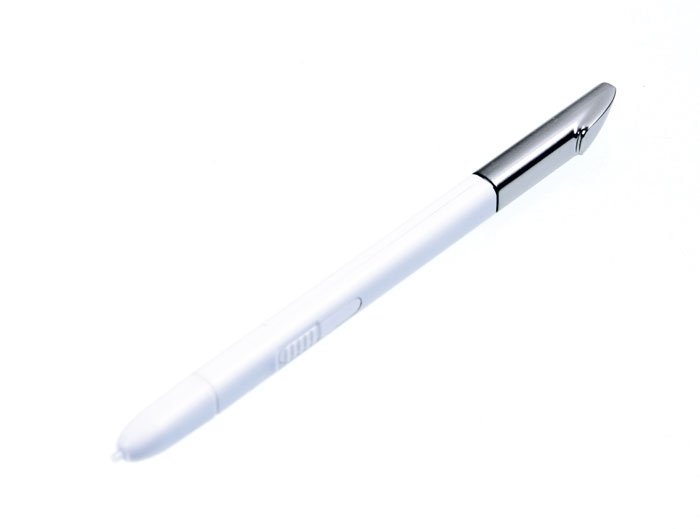
Samsung consigue diferenciarse en ambos apartados. Por un lado con la interfaz TouchWix UX, y, por otro, con la adición del Stylus S-Pen como método de entrada adicional que se suma a la tactilidad y la voz.
La interfaz TouchWiz ha conseguido diferenciarse en gran medida de la estándar de Android, con funcionalidades genuinas como la integración de todo lo relacionado con las cuentas de usuario en un menú bastante práctico, o la adición de menús de acceso rápido a aplicaciones a modo de barra dock.
Y en este equipo de Samsung también con la presencia de un menú desplegable en algunas aplicaciones para decidir si se quieren ejecutar dos tareas simultáneamente, cada una en su ventana y con la posibilidad de compartir datos entre ellas. La multipantalla solo está activa para el navegador, el reproductor de vídeo, S-Note y Polaris Office. Es mejorable, y resulta de esperar que, con el tiempo, Android habilite este tipo de multitarea de forma nativa. Pero, a día de hoy, es una funcionalidad que, sin ser perfecta, correctamente usada aporta un buen valor añadido.

Muy rápida y funcional


Galaxy Note 10.1 S-PenSi lo que se pide a una tableta es que sea ágil y funcional, este modelo lo es. Además de consumir contenidos multimedia, navegar en Internet, comunicarse a través de redes sociales, jugar y trabajar, el Galaxy Note 10.1 consigue añadir la faceta de creación y edición de contenidos gracias al lápiz S-Pen. Si bien aún dista mucho de ser una integración perfecta, aporta un grado de diferenciación suficiente como para que esta tableta merezca estar en el punto de mira de cualquier comprador. Y es que está por encima de la media gracias a detalles como el procesador o una más que completa conectividad.
Además, cuenta con la posibilidad de ser usada como un cuaderno de escritura o pintura con una respuesta rápida y sin retardos. Hay detalles que podrían mejorar, como una potencial desactivación de TouchWiz UX para los usuarios que prefieran trabajar con un entorno puramente Android 4.0.4 o 4.1. También puede mejorar la ergonomía del S-Pen, que no ofrece una maniobrabilidad ideal. La autonomía se muestra también por encima de la media y el diseño, aunque tiene un acabado plástico, es funcional y ligero. Sigue ofreciendo los habituales hubs para organizar vídeos, música, libros o juegos y apps premium, como Photoshop Touch.

El «lápiz» S-Pen

Como elemento diferenciador destaca el S-Pen con tecnología de Wacom. No es una novedad, y los modelos Galaxy Note I y II lo incluyen, pero su uso en una pantalla más amplia se agradece. A pesar de la diferencia de tamaño entre el Note 10.1 y los convencionales, la resolución es casi la misma y da la impresión de ser un lápiz tradicional para escribir a mano alzada, marcar, señalar o dibujar con una precisión mayor que la de los lápices capacitivos convencionales.

Lo mejor

  • > Procesador de cuatro núcleos
  • > Stylus S-Pen con tecnología Wacom y sensibilidad a la presión
  • > Aplicaciones específicas para usar junto con el Stylus, como S-Note
  • > Posibilidad de ejecutar dos aplicaciones simultáneas
  • > Pantalla nítida y clara
  • > Conectividad
  • > Cámara trasera de 5 Mpíxeles

Lo peor

  • > El tamaño y la ergonomía del S-Pen no son los más acertados
  • > No hay integración del S-Pen a nivel de sistema
  • > No se puede desactivar la interfaz TouchWiz UX de Samsung
  • > Conector propietario para carga/USB
  • > Resolución de pantalla mejorable

miércoles, 31 de octubre de 2012

Di adiós a las vulnerabilidades de tu PC


Protege tu equipo de amenazas
Tanto la Red como el software que agregamos a nuestros equipos pueden infectar nuestro ordenador con spyware y otras amenazas. Por esta razón, resulta muy ventajoso complementar el sistema operativo con programas que nos protejan con eficacia y nos brinden opciones de diagnóstico de reconocida solvencia.

Nivel: Intermedio

Al igual que sucede en la medicina y en otros tantos campos, prevenir es mejor que curar. Si nuestro PC está debidamente equipado y nos habituamos a prestar atención a las diversas alertas del sistema operativo y de nuestras aplicaciones de seguridad, mantener el sistema limpio y evitar todo tipo de malware resulta mucho más sencillo que desinfectar el ordenador.
Llegados a este punto, veamos cuáles son las principales medidas que podemos tomar para mantenernos protegidos. No hace falta decir que, para complementar todas las que proponemos, es imprescindible que mantengas actualizada tu instalación de Windows a través de Windows Update. Puedes configurar este aspecto entrando en el Panel de control y haciendo clic en el apartado Sistema y seguridad.
En el caso de que la infección se haya producido y en tu PC se encuentren vulnerabilidades, te proponemos diversas herramientas para facilitar su diagnóstico y desinfección.

¡Ojo! ¡Que viene el software!

Que los instaladores de los programas gratuitos y las versiones de prueba incluyan utilidades que, presuntamente, mejorarán el rendimiento de nuestro PC, nos brindarán funcionalidades adicionales o agregarán un interesantísimo software a nuestro navegador, se ha convertido en una práctica tan común que no resulta sencillo dar con asistentes honestos y limpios.
Esto se extiende no solo a aplicaciones de dudosa procedencia, sino también a los paquetes de muchos programas interesantes que tratarán de convencernos de que agreguemos software de terceros. Con toda probabilidad no solo nos resultará inútil, sino que, además, puede contener spyware, adware u otras amenazas.
En consecuencia, durante los procesos de instalación, procede con cautela, presta atención a todos los pasos y toma por norma no instalar nada que no forme parte del programa que has elegido en sentido estricto . Si la aplicación contiene malware, muy probablemente, como veremos en breve, el software de seguridad que has habilitado te advertirá en este sentido. En nuestro apartado dedicado a la protección en Internet pasaremos repaso, además, a extensiones que podemos añadir a nuestro navegador para que nos prevengan contra la ejecución de código pernicioso.
Trillian

Combate el malware y otras amenazas

Un buen software antivirus resulta hoy en día totalmente imprescindible. Como alternativa a Security Essentials, la opción gratuita que nos ofrece Microsoft para la protección en este ámbito, te proponemos instalar Avast! Free Antivirus 7, que te ofrece muchas más opciones sin obligarte a desembolsar un solo céntimo.

1. Los Escudos y la asistencia remota

Ya hemos hablado en términos elogiosos en más de una ocasión de las versiones anteriores de la aplicación que nos ocupa, y lo cierto es que los meses que han transcurrido desde que comenzamos a probar la séptima entrega de la saga no han hecho sino corroborar que difícilmente encontrarás una alternativa mejor.
Tras desinstalar el antivirus que estabas utilizando para prevenir conflictos y añadir Avast! Free Antivirus 7 a tu equipo, haz doble clic sobre el icono que habrá agregado al extremo derecho de tu barra de tareas para configurarlo. Usa el apartado Escudos en tiempo real para activar y desactivar sus módulos.
Avast! Free Antivirus 7
Si bien a priori puede parecer conveniente que los mantengas todos habilitados, en la práctica puedes ahorrar recursos cancelando algunos de ellos. Cierra, por ejemplo, el Escudo P2P si no usas clientes que hagan uso de esta tecnología, o el Escudo de mensajería instantánea si no la empleas para establecer la comunicación con otros usuarios.
La sección Analizar el equipo, por supuesto, te ayudará a detectar vulnerabilidades. Recurre a ella para asegurarte de que tu PC no presenta ningún punto débil. Si el antivirus te advierte de que existen problemas graves y no aciertas a dilucidar cómo solventarlos, utiliza la nueva funcionalidad Asistencia remota para que un amigo que tenga instalado Avast! pueda ayudarte. Bastará con que hagas clic en Permitir control remoto y que le facilites por correo electrónico el código que aparecerá en pantalla para que pueda tomar los mandos de tu PC y trabajar con él desde su hogar.

2. Un Sandbox automatizado

El sandbox es un espacio estanco en el que Avast! te propondrá ejecutar los archivos que, a priori, puedan entrañar algún peligro para tu equipo. Todo cuanto ejecutes en él no se propagará por tu ordenador, por lo que incluso el software que está efectivamente infectado no tendrá acceso al Registro y a las principales áreas del sistema para provocar daños.
En la práctica, como es natural, siempre cabe la posibilidad de que Avast! identifique como potencialmente amenazantes algunos programas que no lo son. Tras asegurarte al 100% de que son fiables, puedes autorizar su ejecución normal entrando en el apartado Protección adicional y haciendo clic en el botón Opciones de la pestaña AutoSandbox. En la sección etiquetada como Archivos que serán excluidos del Sandbox automático, pulsa el botón Añadir, haz clic en Examinar y utiliza la ventana que se abrirá para seleccionar el fichero ejecutable.
Avast! Free Antivirus 7

Un buen cortafuegos

Un firewall de calidad resulta fundamental para mantener nuestro equipo guarecido contra amenazas en lo referente a las conexiones de red, y en este sentido tanto ZoneAlarm Free Firewall 2012 como Comodo Firewall for Windows son dos buenas opciones gratuitas.
Si te decantas por PC Tools Firewall Plus 7, además de protección a nivel de red, disfrutarás de advertencias sobre el software que trata de acceder a las áreas clave del sistema y efectuar cambios importantes. Un cuadro de diálogo emergente te permitirá bloquearle el acceso.
PC Tools Firewall Plus

Apertura manual en un sandbox

Si bien Free Antivirus 7 solo te ofrecerá la posibilidad de ejecutar de manera aislada archivos que el propio software juzgue como perniciosos, siempre que albergues dudas acerca de la fiabilidad de un documento o un ejecutable es conveniente que lo abras en un sandbox. Frente a la posibilidad de pasarte a la versión de pago del antivirus que nos ocupa, que permite disfrutar la «caja de arena» de manera más flexible, siempre puedes complementar la aplicación con Sandboxie 3.6, que se distribuye también sin cargo alguno.

3. Abre programas en el entorno

Tras descargar y ejecutar la herramienta, se mostrará un listado de los programas que utilizas, con los que el software deberá obtener compatibilidad para funcionar correctamente. Marca sus casillas y acepta.
Asimismo, aunque Avast! no presenta ningún problema en este sentido, algunos cortafuegos y antivirus muy determinados pueden provocar conflictos con ella. En consecuencia, cerciórate de que no tienes instalado ninguno que pueda resultar problemático consultando un listado de los mismos en la página que su sitio oficial dedica al respecto (www.sandboxie.com/index.php?KnownConflicts).
Para abrir un software sospechoso busca Ejecutar un programa aislado en el sandbox en la casilla de búsqueda de Inicio. Seguidamente, arrástralo al interior de la ventana principal de Sandboxie. En el cuadro de diálogo que se abrirá, marca la opción DefaultBox y haz clic en Aceptar.
Sandboxie 3.6

4. Define las áreas estancas

Al menú Inicio de tu instalación de Windows se le habrá agregado otro icono fundamental, etiquetado como Sandboxie Control. Ábrelo y el programa permanecerá en ejecución en segundo plano. Cuando necesites abrir un documento o ejecutar un archivo que te suscite sospechas, despliega su menú contextual a través del icono del programa del extremo derecho de la barra de tareas y utiliza el comando Ejecutar Explorador de Windows para crear una ventana protegida.
Sandboxie 3.6
Podrás distinguirla porque en su barra superior las leyendas aparecen entre corchetes. Como tendrás ocasión de comprobar, Sandboxie te permite incluso copiar y pegar información de la ventana protegida en otras que no lo están y viceversa. Pese a que esta característica puede resultar muy práctica, procede con cautela al utilizarla.

Descubre tu talón de aquiles

ESET SysInspector 1.2 lleva tiempo siendo uno de los estándares más utilizados a la hora de evaluar la peligrosidad potencial de los elementos de nuestro sistema, y HijackThis 2 resulta particularmente indicado para generar informes a partir de los cuales más tarde podremos solicitar ayuda en foros especializados en problemas técnicos y malware, como el que nos ofrece Info Spyware. Otras opciones en este ámbito las constituyen RunScanner 2 y SlimCleaner 3. Pasemos repaso a sus principales funcionalidades y características.

5. Busca el malware con total eficacia

Tras instalar RunScanner y ejecutarlo, lleva a cabo un análisis de tu PC. Se generará un listado en el que los problemas potenciales aparecerán resaltados en rojo. Si haces clic sobre una de las entradas, el área superior del programa te brindará información acerca de la misma.
Si pulsas el botón secundario del ratón sobre una entrada, por otra parte, el menú contextual que se desplegará te ofrecerá la posibilidad de realizar una búsqueda en Google que, con toda probabilidad, te ayudará a averiguar si lo que RunScanner ha identificado constituye efectivamente un problema y hasta qué punto. En el caso de que desees exportar la información para documentar las incidencias que sufre tu PC en los foros de Internet, haz clic en el botón Save log file.
Runscanner

6. Examina las otras áreas con cuidado

Tras llevar a cabo un análisis, Runscanner te ofrece, además, una sección etiquetada como Extra stuff gracias a la cual, entre otras cosas, podrás pasar revista a todo el software que hay instalado en tu ordenador, a los elementos que se ejecutan cuando lo arrancas, etcétera.
En el caso de que uno de los elementos te resulte sospechoso y pienses que puede estar infectado, pulsa sobre él con el botón derecho del ratón. El menú contextual te ofrecerá la opción de subirlo a VirusTotal, desde donde servicios de análisis on-line como BitDefender, AVG, Comodo, Panda, TrendMicro y muchos más, lo analizarán y efectuarán una valoración.
VirusTotal

7. Analiza tu PC con SlimCleaner

Al igual que ESET SysInspector, SlimCleaner aventaja a otras herramientas de su ámbito en el sentido de que no solo nos permite analizar en profundidad todo cuanto sucede en nuestro ordenador, sino que también valora cada una de las entradas, otorgándole una puntuación.
No obstante, pertenece a ese grupo de software que tratará de agregar aplicaciones de terceros que, lejos de resultar de utilidad, con toda probabilidad resultarán un incordio. Así pues, durante el proceso de instalación desmarca Express installation y selecciona Custom installation. Esto te brindará la posibilidad de desmarcar las casillas Install AVG security toolbar y Set AVG secure search as my home page.
El programa permite escoger entre una modalidad para usuarios poco experimentados y otra para expertos. La segunda se caracteriza porque no solamente te permite pasar revista pormenorizada a los procesos de inicio, los controladores, los códecs y otros elementos de tu sistema, sino que también te ofrece la posibilidad de eliminar los elementos que hayas identificado como maliciosos. Dado que si borras determinadas entradas puedes provocar problemas graves en el sistema, antes de emprender acciones al respecto documéntate en Internet y asegúrate al 100% de que los elementos no son necesarios para su correcto funcionamiento. Para analizar un elemento mediante diversos antivirus online, pulsa sobre él con el botón secundario del ratón y escoge el comando correspondiente.
SlimCleaner